
Chromecast: Como Configurar e Usar na Sua TV
Aprenda como configurar o Chromecast na sua TV e usar para espelhar a tela e transmitir apps como YouTube e Netflix em poucos minutos.
Sumário
O Chromecast revolucionou a forma como consumimos conteúdo na televisão, transformando qualquer TV comum em uma smart TV repleta de recursos. Em 2026, o Chromecast com Google TV 4K se destaca como o dispositivo de streaming principal da Google, oferecendo transmissão em 4K HDR com cores vibrantes e nítidas, perfeito para filmes, séries e esportes. Se você está procurando saber como configurar Chromecast e como usar Chromecast na sua TV, este guia completo vai te ajudar passo a passo. Com uma interface unificada que centraliza apps como Netflix, YouTube e Disney+, o Chromecast facilita a navegação sem precisar trocar de aplicativo constantemente. Além disso, o controle remoto compacto com Google Assistant permite comandos de voz intuitivos, como buscar por título, ator ou até humor. Neste artigo, exploramos desde a configuração inicial até os recursos avançados, otimizados para o ecossistema Google TV atualizado.
O Chromecast não é apenas um dongle simples; ele evoluiu para uma plataforma integrada com IA, como o Gemini de próxima geração anunciado na CES 2026. Essas atualizações trazem respostas adaptativas e visuais ricas, tornando sua experiência na TV mais interativa e personalizada. Vamos mergulhar nos detalhes para que você configure e use o Chromecast de forma eficiente.

O Que é o Chromecast e Por Que Escolher em 2026?
O Chromecast é um dispositivo de streaming desenvolvido pela Google que permite transmitir conteúdo de smartphones, tablets ou computadores diretamente para a TV. Diferente de outros players, o Chromecast com Google TV 4K roda o sistema operacional Google TV, oferecendo uma tela inicial personalizada com recomendações baseadas no seu histórico de visualização. Em 2026, ele compete diretamente com Roku Express e Amazon Fire TV Stick, suportando Dolby Vision, Dolby Atmos e armazenamento expansível via USB.
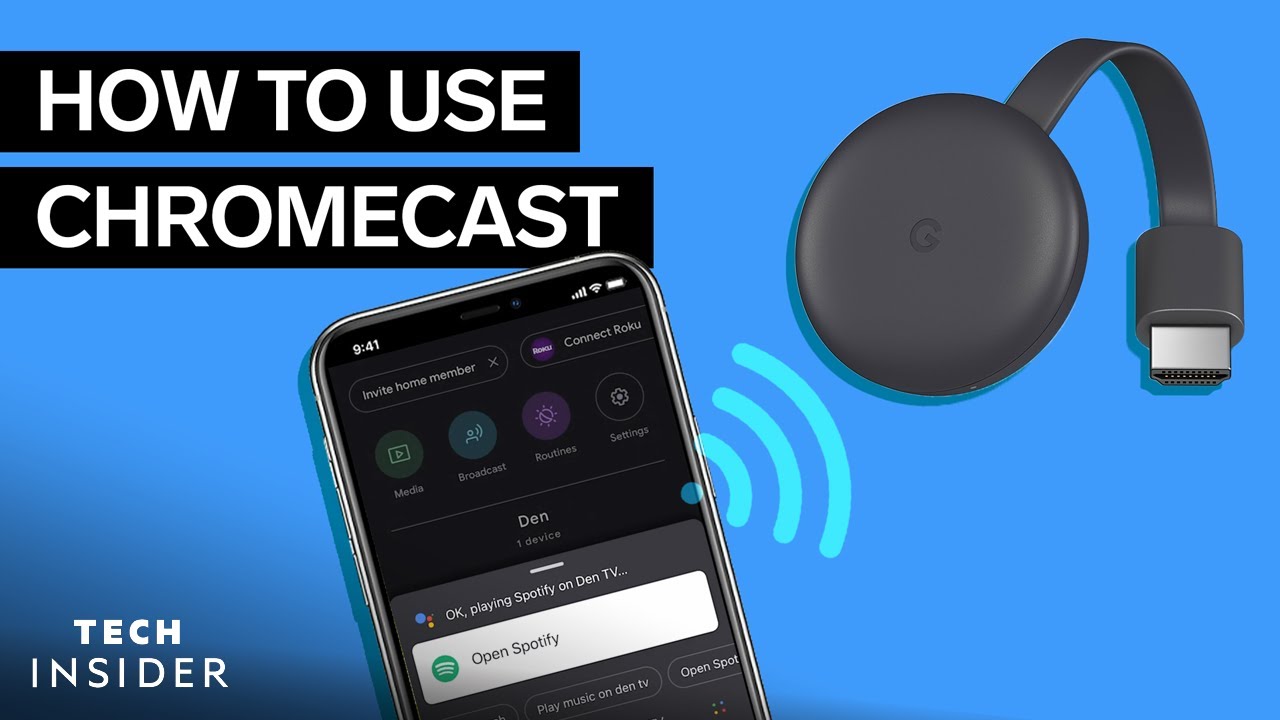
Entre as vantagens, destaca-se a sustentabilidade no hardware: design simples e compacto, com foco em perfis infantis robustos e controles parentais avançados, incluindo filtragem de conteúdo e limites de tempo de tela. Integrações com alto-falantes Google Home (sem o "Nest" agora) permitem pareamento estéreo para som imersivo em home theaters e agrupamento multiroom. Reviews de 2026 elogiam a interface intuitiva, que melhora com o uso, e as atualizações de software como Google Play Services v26.06, que adicionam suporte a localização e contexto para apps.
Para mais detalhes sobre as novidades, confira este vídeo oficial da Google no YouTube, que demonstra o Chromecast em ação com 4K HDR. Outro recurso chave é a transmissão de celular para TV, suportando milhares de apps e jogos, tornando-o ideal para famílias modernas.
Requisitos para Configurar o Chromecast
Antes de iniciar a configuração do Chromecast, verifique se você tem os itens necessários:

- Chromecast com Google TV 4K (ou modelo compatível).
- TV com porta HDMI (preferencialmente HDMI 2.0 ou superior para 4K).
- Cabo HDMI incluído ou compatível.
- Controle remoto USB-C (carregador não incluso).
- Smartphone ou tablet Android/iOS com app Google Home instalado.
- Conexão Wi-Fi estável (2.4GHz ou 5GHz).
- Conta Google ativa.
Certifique-se de que sua TV está atualizada. O Chromecast é compatível com a maioria das TVs modernas, mas para melhor performance em 4K HDR, opte por modelos com suporte a HDR10+ e Dolby Vision. Em 2026, as atualizações garantem segurança via Android WebView corrigido.
Como Configurar o Chromecast Passo a Passo
Configurar o Chromecast é simples e leva menos de 10 minutos. Siga estes passos detalhados:
- Conecte fisicamente o dispositivo: Insira o Chromecast na porta HDMI da TV e ligue na energia via USB (use o adaptador ou porta USB da TV).
- Selecione a entrada HDMI: Na TV, mude para a entrada correta (ex: HDMI 1).
- Baixe o app Google Home: No seu celular, instale o app oficial da Google Play Store ou App Store.
- Pareie via Wi-Fi: Abra o app, selecione "Configurar dispositivo" > "Novo dispositivo". O app detectará o Chromecast piscando na tela.
- Conecte à rede Wi-Fi: Escolha sua rede e insira a senha. O Chromecast se conectará automaticamente.
- Faça login na conta Google: Use sua conta para personalizar recomendações.
- Atualize o software: O app guiará atualizações automáticas para Google TV mais recente.
- Configure o controle remoto: Pareie pressionando os botões de OK e Back por 5 segundos.
Após isso, a tela inicial do Google TV aparecerá, pronta para uso. Para troubleshooting: se não detectar, reinicie o roteador ou verifique firewall. Em 2026, o Gemini facilita setups com voz, dizendo "Ei Google, configura minha TV".
Aqui vai uma tabela resumindo os passos para facilitar:
| Passo | Ação | Duração Estimada | Dicas |
|---|---|---|---|
| 1 | Conectar HDMI e energia | 1 min | Use cabo de qualidade para 4K |
| 2 | Selecionar entrada TV | 30 seg | HDMI ARC para áudio melhor |
| 3 | Instalar Google Home | 2 min | Versão mais recente |
| 4 | Detectar dispositivo | 1 min | Celular na mesma Wi-Fi |
| 5 | Conectar Wi-Fi | 2 min | Prefira 5GHz para streaming |
| 6 | Login Google | 1 min | Ative sincronização |
| 7 | Atualizar software | 3-5 min | Conexão estável obrigatória |
| 8 | Parear controle | 30 seg | Bateria cheia |
Essa tabela é ideal para consultas rápidas durante a configuração do Chromecast.
Como Usar o Chromecast no Dia a Dia
Com o Chromecast configurado, explore suas funções principais:

Transmitir Conteúdo do Celular
Toque no ícone Cast (quadrados com ondas) em apps como YouTube, Netflix ou Spotify. Seu celular vira controle remoto. Suporte a mirroring de tela Android/iOS permite transmitir qualquer coisa, inclusive jogos.
Navegação na Google TV
A tela inicial unificada mostra seções como "Para você", "Séries" e "Filmes". Use o controle remoto para voz: "Ok Google, abra Netflix" ou "Toque música relaxante". Em 2026, Gemini cria vídeos familiares ou interações com Nano Banana no Google Photos.
Para mais inovações CES 2026, veja este artigo da FlatpanelsHD, detalhando integrações visuais.
Recursos Avançados
- Perfis múltiplos: Crie contas infantis com controles parentais.
- Integração com Google Home: Pareie speakers para áudio multiroom.
- Jogos e apps: Milhares na Play Store, com suporte USB para expansão.
- IA Gemini: Comandos como "Crie um clipe de férias" geram conteúdo na TV.
Atualizações de 2026 incluem Gemini 3 Flash para visões agentic, esperadas no Google I/O.
Dicas Avançadas e Troubleshooting para Chromecast
Para otimizar o Chromecast:- Ative Dolby Atmos em configurações de áudio.- Use Ethernet adapter para estabilidade.- Limpe cache regularmente via configurações.

Problemas comuns:- Sem som: Verifique HDMI-CEC.- Lag em 4K: Reduza qualidade ou melhore Wi-Fi.- Não conecta: Reset fábrica segurando botão por 25s.
Essas dicas garantem performance máxima em 2026.
Benefícios do Chromecast com Google TV em 2026
O Chromecast destaca-se pela personalização: recomendações evoluem com uso, e o ecossistema suporta 4K HDR fluido. Competindo com Roku, oferece mais IA via Gemini. Sustentável e familiar, é investimento para home theaters.
Visão Geral Final
Configurar e usar o Chromecast é acessível e transforma sua TV em hub de entretenimento. Com Google TV 4K, Gemini e atualizações de 2026, ele lidera o mercado. Siga este guia para setup rápido e desfrute streaming imersivo. Experimente hoje e eleve sua experiência audiovisual!
Links Relacionados
- YouTube: Chromecast com Google TV 4K
- FlatpanelsHD: Atualizações CES 2026
- 9to5Google: Google em 2026
- YouTube: Google TV Novidades
- Suporte Google: Documentação
- Blog Google: IA e Tecnologia
Perguntas Frequentes
O que é o Chromecast e para que ele serve?
Chromecast é um dispositivo de streaming fabricado pelo Google que se conecta à porta HDMI da sua TV, transformando-a em uma smart TV. Ele permite transmitir (fazer 'cast') vídeos, músicas, fotos e até abas do navegador a partir de celulares, tablets e computadores para a tela grande. Além de reproduzir conteúdo de apps compatíveis, o Chromecast também pode espelhar telas e ser controlado por múltiplos dispositivos na mesma rede Wi-Fi.
Como faço a configuração inicial do Chromecast na minha TV?
Para configurar o Chromecast, conecte-o à porta HDMI da TV e à energia, selecione a entrada HDMI correta na TV e instale o app Google Home no seu celular ou tablet. Siga as instruções do app para detectar o dispositivo, conectar o Chromecast à sua rede Wi‑Fi e nomear o aparelho. Após a configuração, o app pode solicitar atualizações de firmware; aguarde a conclusão e então já será possível começar a transmitir conteúdo.
Quais dispositivos e sistemas operacionais são compatíveis com o Chromecast?
O Chromecast é compatível com muitos dispositivos: celulares Android e iOS, tablets, Chromebooks e computadores com Google Chrome instalado. Apps populares como YouTube, Netflix, Spotify, Disney+ e muitos outros oferecem suporte nativo ao cast. Requisitos mínimos variam conforme o app, mas geralmente celulares Android e iOS com versões recentes do sistema e o navegador Chrome em computadores garantem a melhor experiência de uso.
Como faço para transmitir conteúdo do meu celular, tablet ou computador para a TV?
Abra um app compatível com cast no seu celular ou tablet, toque no ícone de transmissão (ícone de retângulo com ondas) e selecione o Chromecast disponível. No computador, use o navegador Chrome, clique nos três pontos > "Transmitir" e escolha o dispositivo Chromecast para enviar uma aba, um arquivo ou a área de trabalho. Enquanto transmite, o controle de reprodução pode ser feito pelo dispositivo de origem ou por outros aparelhos na mesma rede.
O que fazer se o Chromecast não conecta à rede Wi‑Fi ou à TV?
Se o Chromecast não conectar, reinicie o dispositivo, a TV e o roteador. Verifique se o Wi‑Fi está funcionando e se o Chromecast está na mesma rede do dispositivo que tenta conectar. Confirme a senha da rede, a banda (2,4 GHz costuma ser mais compatível que 5 GHz em alguns roteadores) e se há filtragem de MAC ou isolamento de AP ativados. Caso persista, redefina as configurações de fábrica do Chromecast e refaça a configuração pelo app Google Home.
Qual a diferença entre espelhar a tela e usar o recurso de cast no Chromecast?
Ao usar cast com um aplicativo compatível, o conteúdo é transmitido diretamente para o Chromecast pela internet, liberando o dispositivo origem após iniciar a reprodução e oferecendo controle remoto dedicado. O espelhamento replica exatamente tudo que aparece na tela do seu celular ou computador na TV em tempo real, consumindo mais bateria e recursos. Espelhamento é útil para apresentações, enquanto o cast é ideal para mídia com melhor desempenho.
Como atualizo o firmware do Chromecast e mantenho a segurança do aparelho?
O Chromecast normalmente atualiza automaticamente quando conectado à internet. Para manter a segurança, mantenha o app Google Home e os apps que usam cast atualizados, proteja sua rede Wi‑Fi com senha forte e use firmware atualizado no roteador. Caso haja problemas, você pode reiniciar o dispositivo ou forçar uma atualização deixando-o conectado à internet e aguardando; atualizações manuais via app não são necessárias, mas é importante checar periodicamente o status pelo Google Home.
Posso usar o Chromecast em uma TV antiga que não tem HDMI ou em locais sem Wi‑Fi?
Se a TV não tem entrada HDMI, você pode recorrer a adaptadores HDMI-AV (conversores HDMI para RCA) para conectar o Chromecast, mas a qualidade pode ser limitada. Para locais sem Wi‑Fi, alguns modelos permitem criar uma rede local direta ou usar o modo convidado para conectar dispositivos temporariamente, porém a transmissão depende de conectividade entre origem e Chromecast. Em ambientes totalmente desconectados, o uso é restrito e recomenda-se um roteador portátil ou hotspot para funcionalidade completa.
Tags

Escrito por
Stéfano Barcellos
Stéfano sempre escreveu artigos de ponta para os usuários de maneira satisfatória. Ajudando e ampliando a todos com dedicação. Formado em Direito, gosta de trazer os mais tipos de temas no blog.
Ver Todos os PostsPosts Relacionados

Check-in Gol Linhas Aéreas: Guia Rápido e Completo
Aprenda a fazer check-in na GOL online, pelo app ou no aeroporto, com prazos, documentos e dicas para evitar filas e imp...

Charles Darwin: Teoria da Evolução e Impacto na Ciência
Entenda como Charles Darwin formulou a teoria da evolução e transformou a ciência com a seleção natural, influenciando a...

Chaa: Benefícios, Tipos e Como Preparar do Jeito Certo
Descubra os benefícios do chaa, principais tipos e o passo a passo para preparar a infusão perfeita, com dicas de tempo,...

CFOP 6922: O Que É e Quando Usar na Nota Fiscal
Entenda o CFOP 6922: significado, quando aplicar e exemplos de uso na nota fiscal para evitar erros fiscais e multas.

CFOP 6403: Quando Usar E Como Emitir Na Nota Fiscal
Entenda quando usar o CFOP 6403, quem deve aplicar e como emitir corretamente na nota fiscal, evitando erros fiscais e a...

CFOP 6106: Guia Completo Para Emissão e Tributação
Entenda o CFOP 6106: quando usar, como emitir a NF-e e quais impostos aplicar. Guia completo com exemplos e cuidados na ...

CID 10 F84: O Que Significa e Principais Diagnósticos
CID 10 F84: entenda o que significa, quais transtornos abrange e os principais diagnósticos do espectro do autismo e afi...

CID A083: O Que Significa e Como É Diagnosticado
CID A083: entenda o que significa, causas comuns e como é feito o diagnóstico. Veja quando procurar atendimento e quais ...

CID A09: Causas, Sintomas e Tratamento da Diarreia
Entenda o CID A09: causas, sintomas e tratamento da diarreia. Saiba quando procurar ajuda e como prevenir complicações.

CID A09: O Que Significa e Como Identificar
Entenda o CID A09: o que significa, causas, sintomas e como identificar diarreia e gastroenterite de origem infecciosa n...

CID A90: Sintomas, Diagnóstico e Tratamento da Dengue
Entenda o CID A90 (dengue): principais sintomas, como é feito o diagnóstico e quais tratamentos ajudam na recuperação e ...

CID B349: O Que Significa e Como é Usado no Diagnóstico
CID B349: entenda o significado, quando é usado no diagnóstico e como interpretar esse código em laudos e atestados médi...