
Temperatura do PC: Como Monitorar e Evitar Superaquecimento
Aprenda a monitorar a temperatura do PC, identificar sinais de superaquecimento e aplicar dicas práticas para resfriar e proteger seu computador.
Sumário
A temperatura do PC é um fator crucial para o desempenho e a longevidade de qualquer computador, seja desktop ou notebook. Quando o hardware esquenta demais, pode ocorrer throttling (redução automática de performance), instabilidade no sistema, travamentos ou até danos permanentes aos componentes. Em um mundo cada vez mais dependente de jogos pesados, edição de vídeo e multitarefas intensas, monitorar a temperatura do PC se tornou essencial para usuários comuns e entusiastas. Neste artigo, vamos explorar como medir essa temperatura de forma precisa, entender os limites seguros e implementar estratégias para evitar o superaquecimento. Com dicas práticas e baseadas em dados atualizados de 2026, você aprenderá a manter seu PC fresco e eficiente, otimizando sua experiência de uso diário.
Por Que Monitorar a Temperatura do PC?
Manter o controle da temperatura do PC não é apenas uma boa prática, mas uma necessidade para prevenir problemas caros. Componentes como CPU, GPU e discos rígidos geram calor durante o funcionamento, e se o resfriamento falhar, o risco de falhas aumenta exponencialmente. Por exemplo, uma CPU operando acima de 90°C por períodos prolongados pode ativar mecanismos de proteção que diminuem a velocidade do clock, resultando em quedas de FPS em jogos ou lentidão em renderizações.

Estudos e relatos de fabricantes mostram que o superaquecimento reduz a vida útil do hardware em até 50%. Imagine investir em uma placa de vídeo high-end só para vê-la degradar prematuramente por poeira acumulada ou fluxo de ar inadequado. Monitorar a temperatura do PC permite detectar esses problemas cedo, evitando reparos custosos. Ferramentas gratuitas facilitam isso, fornecendo leituras em tempo real, alertas visuais e históricos de uso. Em 2026, com o avanço de processadores como AMD Ryzen 9000 series e NVIDIA RTX 50, o monitoramento se tornou ainda mais crítico devido às densidades térmicas elevadas.
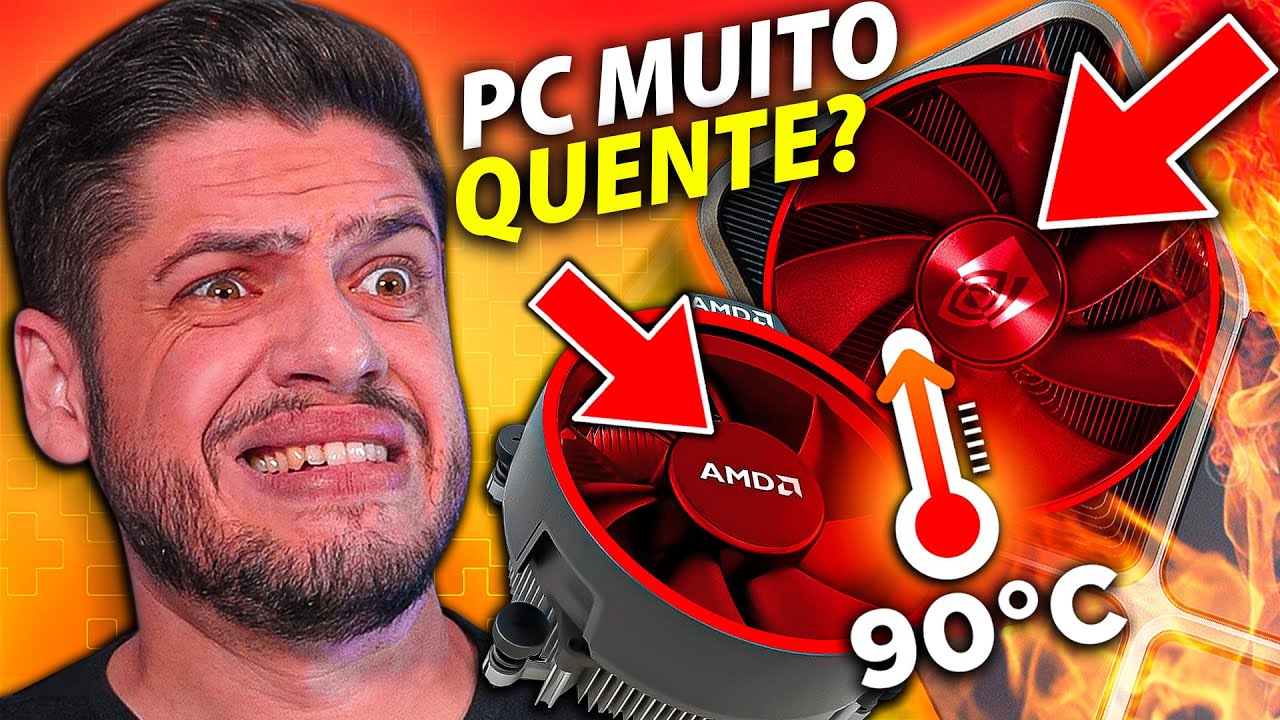
Temperaturas Ideais da Temperatura do PC por Componente
Cada parte do PC tem faixas de temperatura específicas para operar de forma segura. Aqui vai um resumo baseado em especificações de fabricantes:
| Componente | Repouso/Idle (30-60°C) | Uso Leve/Moderado (60-70°C) | Carga Pesada/Jogos (70-85°C) | Limite Crítico (Acima de 90°C) |
|---|---|---|---|---|
| CPU | 30-50°C | 50-70°C | 70-85°C | 90-95°C (throttling) |
| GPU | 30-60°C | 60-75°C | 75-90°C | 95°C+ (risco de dano) |
| HDD/SSD | 25-40°C | 35-45°C | 40-50°C | 55°C+ (degradação) |
| Notebook Geral | 32-45°C | 45-70°C | 70-90°C | 95°C+ (desligamento) |
Essas faixas variam ligeiramente por modelo. Por exemplo, CPUs AMD como a 9800X3D toleram até 95°C antes do thermal throttling, enquanto GPUs NVIDIA recomendam não exceder 85°C em cargas intensas. De acordo com o site da HP, manter a CPU abaixo de 80°C em uso pesado garante longevidade. Já a Corsair alerta que temperaturas crônicas acima de 90°C demandam ação imediata, como limpeza ou upgrade de cooler.
Para desktops, mire em idle abaixo de 50°C e picos não superiores a 85°C. Notebooks, por limitações de espaço, aquecem mais rápido, chegando a 95°C em tarefas exigentes, mas bases refrigeradas ajudam a mitigar isso.

Fatores que Elevam a Temperatura do PC
Vários elementos contribuem para o aumento da temperatura do PC. A poeira é o vilão número um: ela obstrui ventoinhas e dissipadores, reduzindo a eficiência em até 20-30°C. Fluxo de ar ruim no gabinete, comum em cases baratos sem fans direcionais, agrava o problema. Overclocking, pasta térmica ressecada (deve ser trocada a cada 1-2 anos) e ambientes quentes acima de 30°C ambiente também são culpados.
Outros fatores incluem uso prolongado em superfícies isolantes como camas ou tapetes, que bloqueiam saídas de ar em notebooks. Em regiões tropicais como o Brasil, o calor externo pode elevar a temp interna em 10-15°C. Componentes high-end, como GPUs RTX 4090, dissipam mais calor devido a maiores TDPs (até 450W), exigindo refrigeração robusta.
Como Monitorar a Temperatura do PC: Ferramentas Essenciais
Monitorar a temperatura do PC é simples com softwares gratuitos e precisos. Aqui estão as melhores opções para Windows 11 e superiores:
HWMonitor: Mostra temperaturas mín/máx por núcleo, tensões e rotação de fans. Ideal para iniciantes, com interface limpa e alertas coloridos (verde: normal <60°C; amarelo: quente 60-80°C; vermelho: perigo >80°C).
Core Temp: Focado em CPU, exibe Tj.Max (temperatura máxima do fabricante) e suporta múltiplos núcleos. Perfeito para overclockers.
MSI Afterburner: Rei para GPUs, com overlay em jogos mostrando temps em tempo real. Integra com RivaTuner para stats na tela.
Open Hardware Monitor: Open-source, suporta todos os sensores sem instalação pesada.
Instale via sites oficiais, execute em background e configure alertas. Para laptops, apps como HWiNFO adicionam suporte a baterias e SSDs. Em 2026, essas ferramentas evoluíram com IA para prever picos térmicos baseados em padrões de uso.
Dicas Práticas para Evitar Superaquecimento no PC
Prevenir é melhor que remediar. Comece com limpeza mensal: use ar comprimido para ventoinhas e dissipadores, nunca aspire poeira diretamente. Reaplique pasta térmica térmica de qualidade (como Arctic MX-5) a cada 18 meses, especialmente em CPUs/GPUs.

Melhore o airflow: em desktops, opte por gabinetes com mesh frontal e 3-6 fans (intake na frente, exhaust atrás/topo). Para high-end, AIO líquidos de 360mm reduzem temps em 20°C vs. air coolers. Notebooks beneficiam de cooling pads com fans de 140mm.
Posicione o PC em locais ventilados, longe de janelas ou aquecedores. Use ar-condicionado ou ventiladores USB em dias quentes – isso baixa a temp ambiente em 5-10°C, impactando diretamente o hardware. Evite overclock sem refrigeração extra e monitore via software durante stress tests como Prime95 ou FurMark.

Para SSDs/HDDs, isole-os com pads térmicos. Em setups gamers, undervolting via software como ThrottleStop reduz calor sem perda significativa de performance.
Soluções Avançadas para Reduzir a Temperatura do PC
Para entusiastas, custom loops de watercooling mantêm temps abaixo de 60°C em cargas extremas, mas exigem manutenção. Undervolting e curve optimizer no Ryzen Master otimizam clocks vs. calor. Em data centers, componentes rodam 24/7 perto de 90°C sem issues, mas em casa, mire <80°C para durabilidade.
Upgrades como fans Noctua ou be quiet! silenciosos equilibram ruído e eficiência. Monitore VRAM/GPUs hotspots, que podem atingir 110°C sem dano imediato, mas priorize estabilidade.
O Que Aprendemos
Controlar a temperatura do PC é fundamental para maximizar desempenho, evitar throttling e prolongar a vida útil do hardware. Com monitoramento constante via ferramentas como HWMonitor e MSI Afterburner, limpeza regular e melhorias no resfriamento, você previne superaquecimento e desfruta de sessões ininterruptas de jogos ou trabalho. Implemente essas dicas hoje: limpe seu PC, instale um software de monitoramento e ajuste o ambiente. Seu setup agradecerá com anos de serviço confiável. Monitore sempre e mantenha fresco!
Para Aprofundar
- [1] Batek.cl: https://www.batek.cl/blogs/noticias/como-mantener-tu-pc-a-la-temperatura-optima-consejos-para-un-rendimiento-duradero
- [2] Acer Store: https://www.acerstore.cl/blogs/news/refrigeracion-de-notebook-guia-para-evitar-el-calentamiento
- [3] HP: https://www.hp.com/cl-es/shop/tech-takes/como-revisar-temperatura-cpu-computador
- [4] Noyafa: https://www.noyafa.com/es/blogs/base-de-conocimientos/que-es-una-buena-temperatura-de-la-cpu-una-guia-para-mantener-a-su-procesador-fresco
- [5] Corsair: https://www.corsair.com/es/es/explorer/diy-builder/cpu-coolers/what-is-a-safe-temperature-for-a-pc/
- [6] YouTube: https://www.youtube.com/watch?v=J7db6jBIHJI
Perguntas Frequentes
Qual é a temperatura segura para o meu PC durante uso normal e em carga?
A temperatura segura depende do componente e do fabricante, mas em geral CPUs modernas ficam estáveis entre 30°C e 45°C em idle e entre 60°C e 85°C sob carga intensa. GPUs normalmente operam com segurança até cerca de 80°C a 90°C, dependendo do modelo. Temperaturas próximas do limite máximo do componente podem reduzir vida útil e desempenho. Consulte as especificações do fabricante e use ferramentas de monitoramento para comparar com os valores recomendados antes de se preocupar.
Quais programas posso usar para monitorar a temperatura do meu PC?
Existem vários programas confiáveis que mostram temperaturas de CPU, GPU, discos e placa-mãe, como HWMonitor, HWiNFO, Core Temp, MSI Afterburner e Open Hardware Monitor. Essas ferramentas exibem leituras em tempo real e permitem salvar logs. Para laptops, alguns fabricantes oferecem utilitários próprios. Também é possível checar sensores na BIOS/UEFI. Combine monitoramento software com observação prática de ventilação e desempenho para identificar quando as temperaturas estão fora do esperado.
Por que meu PC esquenta muito durante jogos ou edição de vídeo?
Jogos e edição de vídeo exercem intensamente CPU e GPU, fazendo componentes trabalhar próximo do máximo, o que eleva a temperatura. Outros fatores contribuem: fluxo de ar deficiente no gabinete, acúmulo de poeira, pasta térmica degradada, ventoinhas lentas ou sobreposição de processos em segundo plano. Ambientes quentes ou overclocking também aumentam aquecimento. Resolver envolve melhorar resfriamento, limpar o sistema, checar ventoinhas e reduzir carga ou uso de perfis de energia menos agressivos.
Como limpar o PC e melhorar a ventilação para reduzir temperatura?
Comece desligando e desconectando o PC. Use ar comprimido para remover poeira de ventoinhas, dissipadores e filtros, tomando cuidado com rotação das pás. Organize cabos para melhorar fluxo de ar e verifique se há entradas e saídas desobstruídas. Considere adicionar ou reposicionar ventoinhas para criar fluxo de ar eficiente (entrada frontal e saída traseira/superior). Substitua filtros danificados e verifique a rotação e ruído das ventoinhas para identificar falhas que exijam troca.
Quando e como devo trocar a pasta térmica do processador?
A troca de pasta térmica é recomendada quando as temperaturas aumentam sem causa aparente, após 1 a 3 anos de uso intenso, ou sempre que o cooler for removido. Use álcool isopropílico para limpar resíduos antigos e aplique uma camada adequada da nova pasta térmica, evitando excessos. Pastas de boa qualidade oferecem melhor condutividade térmica. A substituição pode reduzir vários graus e melhorar desempenho térmico, principalmente em máquinas que já acumulam muito tempo de uso.
Consigo reduzir a temperatura do PC sem trocar peças por nada?
Sim, há várias medidas não invasivas: ajustar perfil de energia para modos mais econômicos, reduzir limites de power no software da placa-mãe ou GPU, configurar curvas de ventoinha mais agressivas, fechar programas em segundo plano e manter o sistema livre de malware. Para notebooks, usar uma base refrigerada e evitar superfícies macias ajuda. Limpeza de poeira e reorganização dos cabos também são fáceis e eficazes. Essas ações podem baixar consideravelmente as temperaturas sem trocar hardware.
O que é thermal throttling e como identificar se isso está acontecendo no meu PC?
Thermal throttling é quando a CPU ou GPU reduz automaticamente sua frequência para diminuir temperatura e evitar danos. Sinais incluem queda repentina de desempenho, stuttering em jogos, clocks abaixo do esperado sob carga e temperaturas próximas ao limite máximo. Use ferramentas como HWiNFO ou MSI Afterburner para monitorar clocks e temperaturas simultaneamente; se os clocks caírem enquanto as temperaturas sobem, provavelmente há throttling. A solução envolve melhorar resfriamento ou reduzir carga/voltagem.
Quando devo procurar assistência técnica por causa de superaquecimento?
Procure assistência técnica se o PC continuar aquecendo após limpeza e ajustes, se houver desligamentos inesperados, cheiros de queimado, ventiladores travando, ou se componentes mostrarem temperaturas extremamente altas repetidamente. Para notebooks, inchaço de bateria ou ruídos anormais também são sinais de risco. Técnicos podem avaliar problemas de hardware, trocar pasta térmica corretamente, testar sensores e substituir ventoinhas ou dissipadores defeituosos, garantindo segurança e prolongando vida útil do equipamento.
Tags

Escrito por
Stéfano Barcellos
Stéfano sempre escreveu artigos de ponta para os usuários de maneira satisfatória. Ajudando e ampliando a todos com dedicação. Formado em Direito, gosta de trazer os mais tipos de temas no blog.
Ver Todos os PostsPosts Relacionados

Telegram: Guia Completo de Recursos e Dicas Essenciais
Descubra tudo sobre o Telegram: canais, grupos, bots, privacidade, segurança e truques para usar o app ao máximo no dia ...

Tela Cheia Comando: Atalho Para Ativar e Sair no PC
Descubra o tela cheia comando: atalhos para entrar e sair do modo tela cheia no PC (Windows e navegadores) de forma rápi...

Teflon: O Que É, Benefícios e Principais Usos
Descubra o que é teflon, seus benefícios e principais usos na cozinha e na indústria. Entenda como funciona e onde é apl...

Tecnologia: Tendências e Inovações Que Transformam o Mundo
Descubra as principais tendências e inovações em tecnologia que estão transformando o mundo: IA, 5G, automação, seguranç...

Teclado Numérico: Guia Completo Para Escolher o Ideal
Descubra como escolher o teclado numerico ideal: tipos, compatibilidade, ergonomia e dicas para aumentar sua produtivida...

Tamanho Folha A4: Medidas em cm, mm e Pixels
Confira o tamanho folha A4 em cm, mm e pixels para impressão e design, com tabelas rápidas e dicas para configurar seus ...

Termo de Responsabilidade: Modelo e Como Preencher
Veja modelo de termo de responsabilidade e aprenda como preencher corretamente, com dicas práticas e exemplos para difer...

Terra Mail: Como Acessar, Configurar e Resolver Problemas
Aprenda a acessar e configurar o Terra Mail e veja como resolver erros comuns de login, envio e recebimento com dicas rá...

Texto Para Leitura: Guia Completo Para Melhorar a Fluência
Aprenda a escolher e usar texto para leitura para treinar fluência, vocabulário e compreensão com métodos práticos, níve...

Tipos de Morcegos: Guia Completo Para Identificação
Descubra os principais tipos de morcegos e aprenda a identificar espécies por hábitos, alimentação e aparência com um gu...

Titan Email: Guia Completo Para Configurar E Usar
Aprenda a configurar e usar o Titan Email: contas, SMTP/IMAP, webmail, assinaturas e segurança para aproveitar ao máximo...

TJSC Consulta Processual: Como Acessar E Acompanhar Seu Processo
Aprenda a usar a TJSC consulta processual para acessar, consultar e acompanhar seu processo online com rapidez e seguran...