
Ponto de Pergunta no Teclado: Onde Fica e Como Usar
Descubra onde fica o ponto de pergunta no teclado (?), como fazer no PC e no celular e atalhos rápidos para digitar sem erro.
Sumário
O ponto de pergunta no teclado é um dos caracteres mais utilizados na comunicação escrita, especialmente em perguntas cotidianas, e-mails profissionais e redes sociais. No entanto, muitos usuários brasileiros enfrentam dificuldades para localizá-lo ou digitá-lo corretamente, principalmente devido às variações nos layouts de teclado ABNT e ABNT2. Se você está se perguntando "onde fica o ponto de pergunta no teclado?", este guia completo vai esclarecer tudo de forma prática e otimizada para diferentes sistemas operacionais, como Windows, macOS e até dispositivos móveis.
Entender a posição exata do ponto de pergunta no teclado e os métodos alternativos de inserção é essencial para aumentar a produtividade na digitação. Problemas comuns, como teclas que não respondem ou configurações erradas, podem ser resolvidos com passos simples. Neste artigo, exploramos a localização precisa, combinações de teclas, soluções para falhas e dicas avançadas, tudo otimizado para te ajudar a dominar o ponto de pergunta no teclado sem frustrações.

Localização do Ponto de Pergunta no Teclado ABNT
Nos teclados padrão brasileiros, o ponto de pergunta no teclado varia conforme o layout adotado. O padrão ABNT clássico posiciona o símbolo "?" na mesma tecla da barra inclinada (/), localizada à esquerda da tecla Shift direito. Para acessá-lo, basta pressionar Shift + /. Essa configuração é comum em teclados desktop mais antigos e alguns notebooks.
Já no layout ABNT2, mais moderno e amplamente usado desde 2008, o ponto de pergunta no teclado fica ao lado da letra W, também acessado via Shift + W. Essa mudança foi implementada para facilitar a digitação de caracteres acentuados e símbolos internacionais, alinhando o teclado brasileiro às normas da ABNT NBR 10346-2. Importante notar que, em muitos teclados ABNT2, o símbolo "?" pode não estar impresso na tecla, mas funciona perfeitamente com a combinação correta.
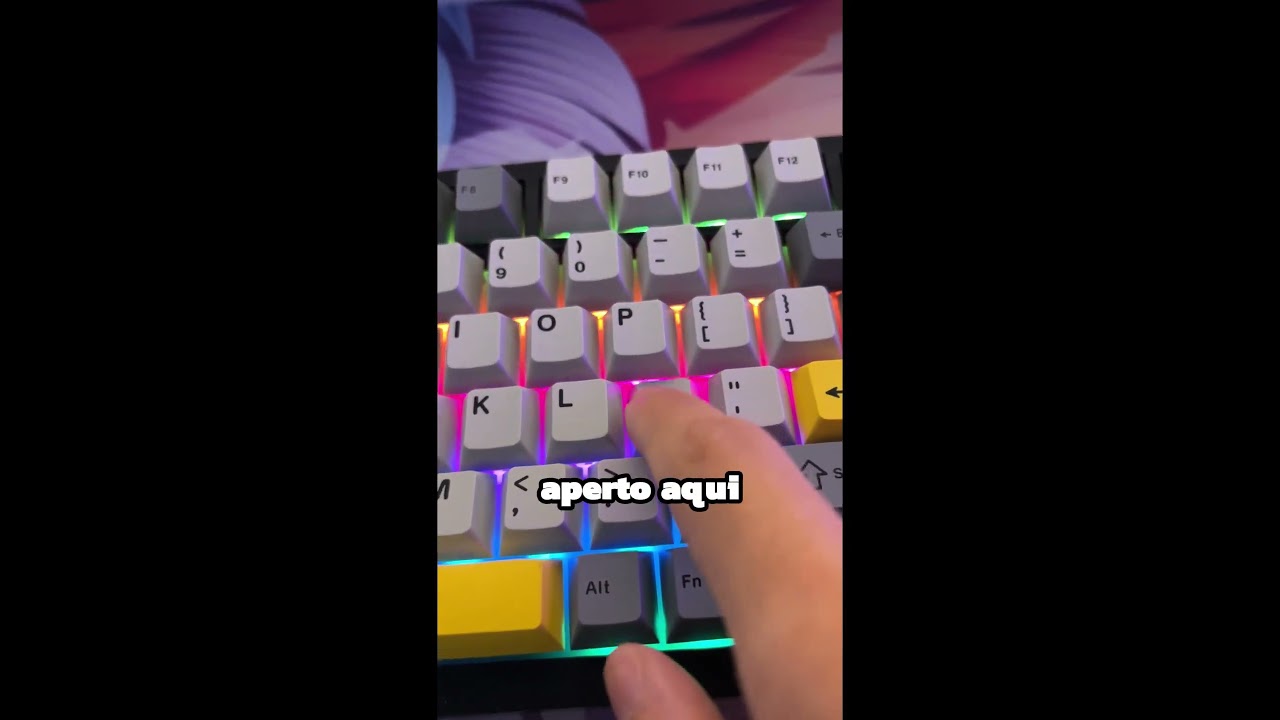
Para identificar seu layout, observe a disposição das teclas Ç, / e W. Se o Ç estiver entre as teclas A e ponto final, é ABNT; caso esteja após o L, trata-se de ABNT2. Essa distinção é crucial para evitar erros ao buscar o ponto de pergunta no teclado.
Aqui vai uma tabela comparativa para facilitar a visualização:
| Layout | Posição da Tecla | Combinação Principal | Observações |
|---|---|---|---|
| ABNT | À esquerda do Shift direito (com /) | Shift + / | Comum em desktops antigos |
| ABNT2 | Ao lado da W | Shift + W | Padrão moderno, símbolo pode não estar impresso |
| Inglês (US) | Próximo ao Shift direito (com /) | Shift + / | Útil em layouts internacionais |
Essa tabela resume as diferenças principais, ajudando você a localizar rapidamente o ponto de pergunta no teclado no seu equipamento.
Métodos de Inserção do Ponto de Pergunta no Teclado
Inserir o ponto de pergunta no teclado vai além da tecla física. O método mais simples é Shift + tecla correspondente, mas há atalhos universais. Por exemplo, AltGr + W funciona em layouts ABNT2 e é ideal para notebooks compactos. Outra combinação poderosa é Ctrl + Alt + W, compatível com Windows em configurações ABNT e inglês internacional.
Em sistemas macOS, o ponto de pergunta no teclado é acessado via Shift + / em layouts brasileiros, similar ao Windows. Para Linux, como Ubuntu, verifique as configurações em "Configurações > Região e Idioma" para ativar o layout ABNT2.

Para dispositivos móveis, no Android ou iOS, segure a tecla "?" no teclado virtual – ela surge automaticamente no modo de símbolos. No WhatsApp ou Telegram, deslize sobre a barra de símbolos para encontrar o ponto de pergunta no teclado rapidamente.
Se preferir copiar e colar, busque "?" no Google, copie com Ctrl+C e cole com Ctrl+V. Essa técnica é salva-vidas em editores de texto como Word ou Google Docs.
Para mais detalhes sobre configurações de teclado no Windows, consulte o suporte oficial da Microsoft, que explica como alternar layouts sem perder funcionalidade.
Problemas Comuns com o Ponto de Pergunta no Teclado e Soluções
Falhas no ponto de pergunta no teclado são frequentes e geralmente ligadas a configurações incorretas. No Windows, um layout definido como "Estados Unidos" em vez de "Português (Brasil ABNT2)" faz com que Shift + W produza aspas em vez de "?". Para corrigir:
- Pressione Windows + I para abrir Configurações.
- Vá em "Hora e Idioma > Idioma".
- Adicione "Português (Brasil)" e defina como padrão.
- Em "Opções", selecione o layout ABNT2.
Em notebooks Lenovo ou Dell, bugs do Windows 10/11 podem desabilitar a tecla. Baixe ferramentas de diagnóstico do fabricante ou use o Editor de Registro (regedit) para restaurar scans de teclado – mas faça backup antes.
Outro problema: teclas físicas sujas ou desgastadas. Limpe com ar comprimido ou álcool isopropílico. Se persistir, atalhos como Alt + 63 (no NumPad) inserem "?" via código ASCII, funcionando em qualquer app.
Para laptops com teclado internacional, mude para layout "English (International)" nas configurações. Sites como o Techtudo oferecem tutoriais visuais detalhados sobre ativação de ABNT2, resolvendo 90% dos casos de ponto de pergunta no teclado ausente.
Em macOS, problemas surgem com atualizações do Ventura ou Sonoma. Reinicie o Mac-Prefs > Teclado > Input Sources e adicione "Português - Brasil".

No Linux Mint ou Fedora, instale pacotes como xkb-data via terminal: sudo apt install xkb-data.
Essas soluções cobrem a maioria dos cenários, restaurando o ponto de pergunta no teclado em minutos.
Alternativas Avançadas Quando o Ponto de Pergunta no Teclado Falha
Se a tecla física estiver danificada, alternativas digitais são ideais. Use o Mapa de Caracteres no Windows: busque "charmap" no menu Iniciar, selecione "?", copie e cole. No macOS, ative o Visualizador de Caracteres com Cmd + Ctrl + Espaço.
Em navegadores como Chrome ou Edge, extensões como "Special Characters" inserem símbolos com um clique. Para programadores, em VS Code ou Sublime Text, configure snippets: digite "qm" e Tab para "?".
No Word, insira via Inserir > Símbolo > Mais Símbolos. Para Excel, =CARACT(63) gera o caractere em uma célula.
Teclados virtuais são outra opção: no Windows, Pesquise "osk.exe"; no macOS, Atalhos > Teclado > Mostrar Teclado de Acessibilidade.
Em smartphones, ative teclados como Gboard com suporte a ABNT2 para ponto de pergunta no teclado sempre visível. Para trabalho remoto, apps como Microsoft Remote Desktop transmitem layouts corretos.

Essas ferramentas garantem que o ponto de pergunta no teclado nunca seja um obstáculo, mesmo em hardware defeituoso.
Recomendações Práticas para Dominar o Ponto de Pergunta no Teclado
Para otimizar sua experiência, sempre confirme o layout nas configurações iniciais de qualquer novo dispositivo. Instale drivers atualizados do fabricante (Dell, HP, etc.) para suporte nativo a ABNT2.
Personalize atalhos no Windows via "Configurações > Dispositivos > Teclado > Atalhos". Treine com ferramentas como Keybr.com ou TypingClub, focando em símbolos.
Para profissionais de TI, use AutoHotkey para remapear teclas: script simples como w::Send ? resolve permanentemente.
Em ambientes corporativos, padronize ABNT2 via GPO no Active Directory. Para gamers, teclados mecânicos como Redragon ou HyperX suportam múltiplos layouts via software.
Mantenha o ponto de pergunta no teclado acessível testando semanalmente. Com essas práticas, digitação fluida é garantida.
Em Resumo
Dominar o ponto de pergunta no teclado transforma uma simples dúvida em eficiência total. De layouts ABNT a atalhos universais, soluções para problemas e alternativas digitais, este guia cobre todos os ângulos para Windows, Mac, Linux e mobile. Verifique seu layout hoje, aplique as correções e nunca mais perca tempo com o "?" ausente. Com prática, o ponto de pergunta no teclado será instintivo, elevando sua produtividade na escrita diária.
Base de Pesquisa
- Suporte Microsoft: Configurações de idioma e teclado. Disponível em: https://support.microsoft.com/pt-br/windows/adicionar-um-idioma-ou-definir-prefer%C3%AAncias-de-idioma-1e8fc146-d77d-94f8-7f7b-8d4e81e5d510
- Techtudo: Teclado ABNT2 no Windows. Disponível em: https://www.techtudo.com.br/dicas-e-tutoriais/2020/05/teclado-abnt2-o-que-e-e-como-ativar-no-windows-10.ghtml
- ABNT NBR 10346-2: Norma para teclados brasileiros.
- Documentação oficial Apple: Layouts de teclado em macOS.
- Ubuntu Documentation: Configurações de teclado no Linux.
Perguntas Frequentes
Onde fica o ponto de interrogação no teclado do computador?
Na maioria dos teclados para computadores, o ponto de interrogação aparece na mesma tecla que a barra (/) e fica próximo à tecla Shift direita, ao lado da tecla Shift ou da tecla Enter, dependendo do modelo. Em layouts brasileiros (ABNT2) e nos layouts americanos (US/UK), geralmente você pressiona Shift + a tecla da barra para obter o ponto de interrogação. Em teclados compactos de notebooks a posição pode variar, mas costuma estar na linha inferior direita do conjunto principal de teclas.
Como digitar o ponto de interrogação sem usar a tecla Shift?
Se você precisar digitar o ponto de interrogação sem usar Shift, há alternativas: no Windows, mantenha a tecla Alt pressionada e digite 63 no teclado numérico (Alt+63) para inserir '?'. Também é possível usar o Mapa de Caracteres (charmap) ou copiar e colar o símbolo. Em laptops sem teclado numérico, ative o teclado numérico integrado ou use o Teclado Virtual do sistema. Outra opção é remapear teclas com softwares específicos para atribuir o '?' a uma tecla sem Shift.
Como faço para digitar o ponto de interrogação em um Mac?
No Mac, a forma mais comum de digitar o ponto de interrogação é pressionar Shift + /, exatamente como em PCs. Se essa combinação não funcionar, verifique o layout de teclado configurado nas Preferências do Sistema > Teclado > Fontes de Entrada. Você também pode abrir o Visualizador de Teclado para ver onde está o símbolo, ou usar o Visualizador de Caracteres (Emoji & Símbolos) para inserir o ponto de interrogação com um clique. Em Macs com Touch Bar, pode haver um atalho visual para símbolos.
Onde encontro o ponto de interrogação no teclado do celular ou tablet?
Em smartphones e tablets, o ponto de interrogação geralmente não aparece na tela principal das letras; você precisa mudar para o teclado numérico/símbolos tocando a tecla '?123' ou similar. Em muitos teclados virtuais, existe também a opção de pressionar longamente a tecla da barra ou da vírgula para ver o ponto de interrogação como alternativa. Em aparelhos Android e iOS, as configurações do teclado permitem ajustar atalhos e previsões de texto, que podem oferecer o '?' automaticamente em sugestões ao digitar uma pergunta.
O que fazer quando a tecla do ponto de interrogação não funciona?
Se a tecla do ponto de interrogação não responde, teste primeiro outro aplicativo para excluir falha do software. Verifique se o layout de teclado e o idioma do sistema estão corretos, pois uma configuração errada pode remapear teclas. Atualize ou reinstale drivers do teclado, limpe fisicamente o teclado e teste um teclado externo. Para laptops, confira se alguma tecla Fn está travada. Enquanto resolve, use o Teclado Virtual, atalho Alt+63 (Windows) ou copiar e colar o caractere como solução temporária.
Como digitar o ponto de interrogação invertido (¿) no teclado?
O ponto de interrogação invertido (¿) é usado em espanhol e não está em todas as teclas padrão. No Windows, você pode inserir esse caractere com Alt pressionado e digitando 0191 no teclado numérico (Alt+0191). No Linux, use a entrada Unicode (Ctrl+Shift+U + 00BF) ou a tecla Compose, se configurada. No Mac, abra o Visualizador de Caracteres (Emoji & Símbolos) e procure pelo 'inverted question mark' ou use um layout de teclado em espanhol. Outra alternativa é copiar e colar o símbolo quando necessário.
O layout do teclado influencia onde fica o ponto de interrogação?
Sim, o layout do teclado influencia. Layouts como ABNT2 (brasileiro), US e UK geralmente colocam a barra e o ponto de interrogação na mesma tecla perto do Shift direito, exigindo Shift para o '?'. No entanto, layouts regionais, teclados ergonômicos ou de fabricantes diferentes podem reposicionar esse símbolo. Alterações no sistema operacional ao trocar o idioma de entrada também remapeiam teclas. Por isso é importante conferir o layout configurado no sistema e, se necessário, trocar para o que corresponde ao seu teclado físico.
Existe alguma regra de digitação ou espaçamento ao usar o ponto de interrogação?
Sim. Em português, não se usa espaço antes do ponto de interrogação; ele vem imediatamente após a última palavra da pergunta, e depois do símbolo deve haver um espaço antes da próxima palavra ou sinal de pontuação subsequente. Em citações, o ponto de interrogação entra dentro das aspas quando faz parte do trecho citado. Evite usar múltiplos pontos de interrogação em textos formais; em mensagens informais pode ser aceitável, mas não é recomendado em contextos profissionais.
Tags

Escrito por
Stéfano Barcellos
Stéfano sempre escreveu artigos de ponta para os usuários de maneira satisfatória. Ajudando e ampliando a todos com dedicação. Formado em Direito, gosta de trazer os mais tipos de temas no blog.
Ver Todos os PostsPosts Relacionados

Ponto de Interrogação Copiar: Como Fazer Rápido e Fácil
Aprenda a copiar o ponto de interrogação (¿ e ?) em segundos no celular e no PC. Métodos rápidos, atalhos e dicas prátic...

Política Livre: Entenda Seus Benefícios e Como Funciona
Descubra o que é política livre, seus benefícios e como funciona na prática para garantir mais autonomia, transparência ...

Como Saber Quantas Polegadas Do Meu PC Tem?
Descubra rapidamente como saber as polegadas do meu PC (monitor ou notebook) com métodos simples: medição, modelo e conf...

Poki Jogos de Tiro: Os Melhores Jogos Online Para Jogar
Descubra os melhores poki jogos de tiro online para jogar grátis no navegador. Ação, mira e multiplayer em partidas rápi...

Pobreflix: O Que É, Como Funciona e É Seguro?
Saiba o que é Pobreflix, como funciona, riscos, legalidade e dicas para usar com mais segurança ao assistir filmes e sér...

PJe TRT15: Guia Completo de Acesso e Consulta Processual
Aprenda a acessar o PJe TRT15 e consultar processos com segurança: login, certificado digital, consultas públicas e solu...

Ponto ID Jaboatão: Onde Encontrar e Como Acessar
Saiba onde fica o Ponto ID Jaboatão, horários, documentos necessários e como agendar para emitir ou atualizar seu ID com...

Portal Conecta Rede Dor: Acesso Rápido e Integrado
Acesse o Portal Conecta Rede Dor com rapidez e segurança. Navegue por serviços integrados, informações e suporte em um s...

Portal da RMC: Notícias e Atualizações da Região
Portal da RMC: notícias, serviços e atualizações em tempo real da Região Metropolitana de Campinas. Fique por dentro dos...

Portal do Empreendedor Goiano: Guia Completo para Negócios
Aprenda a usar o portal do empreendedor goiano: MEI, alvará, notas fiscais, serviços e dicas práticas para abrir e gerir...

Portal do Servidor Campinas: Acesso, Serviços e Informações
Acesse o Portal do Servidor Campinas: login, holerite, contracheque, informes e serviços do servidor municipal em um só ...

Portal do Servidor SC: Acesso Rápido a Serviços e Informações
Acesse o Portal do Servidor SC e resolva tudo em poucos cliques: contracheque, serviços, consultas, comunicados e inform...