
Epson L3250: Guia Completo de Instalação e Configuração
Aprenda a instalar e configurar a Epson L3250 no PC e no celular, com Wi‑Fi e driver atualizados. Guia completo, rápido e sem erros.
Sumário
A Epson L3250 é uma impressora multifuncional jato de tinta colorida que revolucionou o mercado de impressão doméstica e para pequenos escritórios. Com seu sistema EcoTank de tanque de tinta recarregável, ela oferece economia de até 90% em relação aos cartuchos tradicionais, tornando-a uma escolha inteligente para quem busca qualidade sem gastos excessivos. Este guia completo aborda tudo sobre a Epson L3250, desde o unboxing até a configuração avançada, passando por instalação física, drivers, rede Wi-Fi e manutenção. Se você acabou de adquirir sua Epson L3250 ou está considerando comprá-la, este artigo é o seu passo a passo definitivo para colocá-la em operação rapidamente. Otimizado com as melhores práticas, vamos explorar como maximizar o rendimento de até 4.500 páginas em preto e 7.500 em cores, com tecnologia Heat-Free MicroPiezo® para impressões nítidas de até 5.760 x 1.440 dpi.
O que Vem na Caixa: Unboxing da Epson L3250
Ao abrir a embalagem da Epson L3250, você encontrará todos os itens essenciais para uma instalação imediata. O kit inclui a impressora principal, quatro frascos de tinta originais (preto, ciano, magenta e amarelo), cabo de alimentação bivolt (AC 100-240 V, 50-60 Hz), cabo USB para conexão direta, guia de instalação rápida e software em CD-ROM. Há também uma bandeja de saída extensível e adaptadores para envelopes e fotos 10x15 cm. O peso leve de apenas 3,9 kg facilita o transporte, com dimensões compactas de 375 x 347 x 179 mm, perfeita para mesas pequenas.

Remova as fitas adesivas protetoras das áreas de impressão, scanner e tanques de tinta. Abra a tampa superior para instalar os frascos: insira o preto primeiro (180 bicos), seguido das cores (59 bicos cada). A impressora detecta automaticamente o enchimento inicial, expelindo o excesso para um reservatório interno. Evite inclinar a unidade para não derramar tinta. Esse processo leva cerca de 5-10 minutos e garante até 3 anos de uso sem recargas extras.
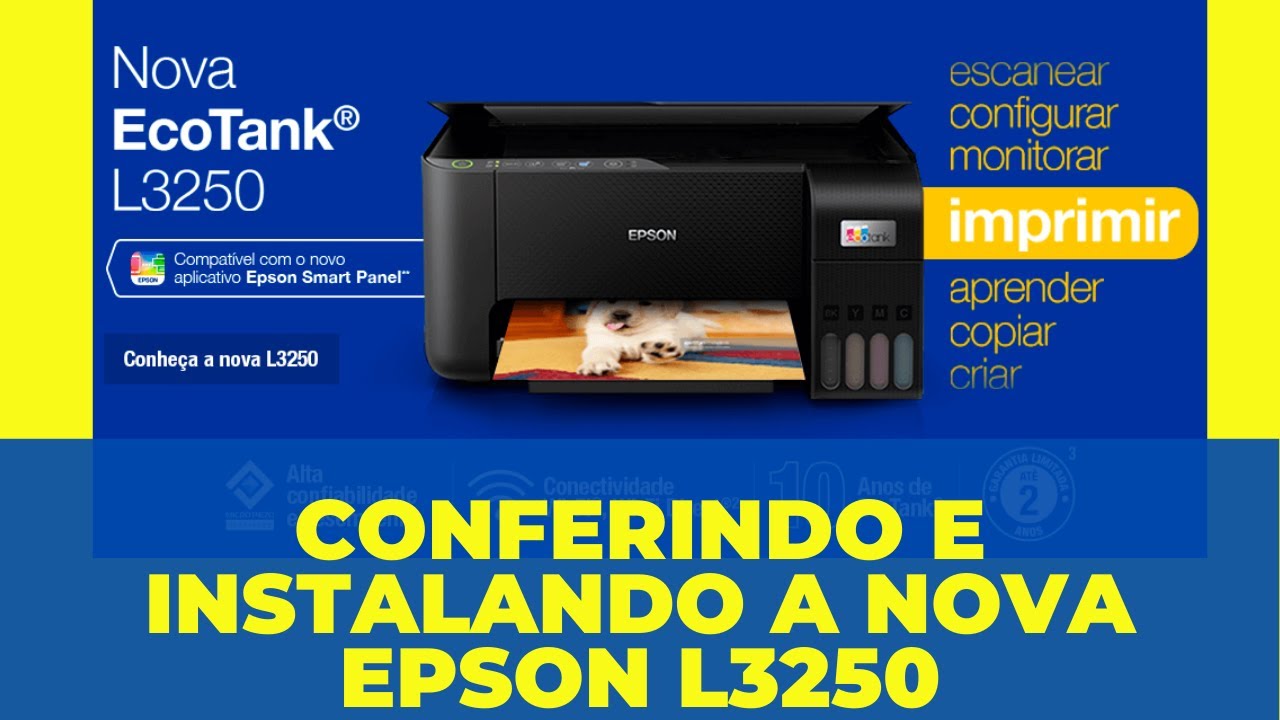
Instalação Física Passo a Passo
Posicione a Epson L3250 em uma superfície plana e estável, longe de poeira, umidade e luz solar direta. Conecte o cabo de alimentação à tomada bivolt – sua eficiência energética consome apenas 12 W em operação e 0,2 W desligada, compatível com nobreaks. Ligue o botão power; o display LCD simples acenderá, indicando o status.
Carregue papel na bandeja de entrada traseira: até 100 folhas A4 (80 g/m²) ou 20 folhas foto premium. Ajuste as guias laterais para evitar atolamentos. Para impressão sem bordas em fotos 4R (10x15 cm), use o modo específico no software. Teste a saída com 30 folhas capacidade. Suporta A4, Letter, Ofício, envelopes e formatos personalizados até 215,9 x 1.200 mm.
Instalação de Drivers e Software
Baixe os drivers mais recentes do site oficial da Epson para garantir compatibilidade com Windows 11, macOS Ventura ou Linux. Insira o CD ou acesse o Epson Software Updater. Instale o Epson Smart Panel (app para iOS/Android) para impressão móvel.
Passos detalhados para Windows:

- Desconecte a impressora.
- Execute o instalador e selecione "Instalação personalizada".
- Escolha drivers de impressão, scanner (CIS 1.200 x 2.400 dpi) e copiadora (até 20 cópias, 600 x 600 dpi).
- Conecte via USB quando solicitado.
- Reinicie o PC e adicione a Epson L3250 em "Impressoras e Scanners".
Para macOS, use o AirPrint nativo ou instale via App Store. O Epson Connect permite impressão de nuvem, Google Drive ou e-mail.
Configuração de Rede Wi-Fi e Wi-Fi Direct
A conectividade é um dos pontos fortes da Epson L3250, com Wi-Fi 802.11 b/g/n, Wi-Fi Direct e USB 2.0. Pressione o botão Wi-Fi no painel por 3 segundos para modo WPS. No roteador, ative WPS e pressione seu botão – pareamento em 2 minutos. Suporta segurança WPA3-SAE.
Via app Epson Smart Panel:
- Abra o app e selecione "Adicionar impressora".
- Escolha Epson L3250 na lista.
- Insira a senha Wi-Fi.
- Teste impressão remota.
Wi-Fi Direct permite conexão direta de até 4 dispositivos sem roteador. Ideal para compartilhar em família ou escritório. Velocidades: 33 ppm preto e 15 ppm cores (rascunho), 10/5 ppm ISO.
Para mais detalhes técnicos, consulte a página oficial da Epson, que valida essas especificações.

Primeira Impressão, Digitalização e Cópia
Após setup, imprima a página de configuração via botão de rede. Para digitalização, use o scanner flatbed (216 x 297 mm, 48 bits entrada/24 saída). No software Epson Scan:
- Selecione modo: Foto, Documento ou PDF.
- Resolução: até 1.200 x 2.400 dpi óptica.
- Velocidade: 11s preto, 28s cores (200 dpi).
Cópia: Coloque original, pressione cor/preto. Até 20 cópias A4.
Teste qualidade: Imprima foto 10x15 cm sem bordas – resolução 5.760 x 1.440 dpi entrega cores vibrantes.
Especificações Técnicas da Epson L3250
Aqui está uma tabela resumindo as principais especificações da Epson L3250, facilitando a comparação:
| Categoria | Especificação |
|---|---|
| Tecnologia de Impressão | Heat-Free MicroPiezo®, 5.760 x 1.440 dpi |
| Velocidade de Impressão | 33 ppm preto / 15 ppm cores (rascunho); 10/5 ppm ISO |
| Rendimento de Tinta | 4.500 páginas preto / 7.500 cores |
| Scanner | CIS colorido, 1.200 x 2.400 dpi, 48/24 bits, 11s/28s por página |
| Copiadora | Até 20 cópias, 600 x 600 dpi, A4/Letter |
| Papel | 100 folhas entrada (A4), 30 saída; foto 10x15 cm sem bordas |
| Conectividade | Wi-Fi, Wi-Fi Direct, USB; Epson Smart Panel, Epson Connect |
| Consumo Energético | 12 W operação, 0,2 W desligada |
| Dimensões/Peso | 375 x 347 x 179 mm / 3,9 kg |
| Alimentação | Bivolt AC 100-240 V, 50-60 Hz |
Esses dados são confirmados por revendedores autorizados, como a Kalunga.
Manutenção e Dicas para Longevidade
Mantenha os tanques limpos: recarregue com frascos originais para evitar obstruções. Limpe cabeçotes via utilitário Epson (no software). Alinhe bicos mensalmente. Para economia, use modo rascunho em documentos. Atualize firmware via Epson Software Updater para correções de 2026-2026.

Evite papel úmido; verifique níveis de tinta no display ou app. Em caso de erro (ex: E-01), reinicie ou consulte suporte Epson. Vídeos de unboxing no YouTube mostram setups reais.
Dicas SEO para usuários: Pesquise "instalação Epson L3250 Wi-Fi" para tutoriais visuais. Preços competitivos em sites como InfoStore destacam sua economia.
Solução de Problemas Comuns
Atolamentos: Remova papel gentilmente pela traseira. Wi-Fi fraco: Reinicie roteador e impressora. Tinta baixa: Compre originais Epson. Scanner lento: Reduza DPI para 300.
Resumo e Reflexão
A Epson L3250 é a impressora ideal para quem prioriza custo-benefício, qualidade e simplicidade. Com este guia, você configura tudo em menos de 30 minutos, desfrutando de impressões rápidas, scans precisos e cópias econômicas. Seu sistema EcoTank garante anos de uso sem surpresas, enquanto conectividade moderna integra perfeitamente ao dia a dia. Invista na Epson L3250 e transforme sua rotina produtiva. Para suporte contínuo, use o app Epson Smart Panel.
Links Relacionados
- [1] https://www.infostore.com.br/impressora-epson-multifuncional-ecotank-l3250-wifi-colorida/p
- [2] https://aidea.com.my/epson-ecotank-l3250-all-in-one-printer-color-a4-wi-fi-print-scan-copy
- [3] https://www.kalunga.com.br/prod/impressora-multifuncional-tanque-de-tinta-ecotank-l3250-colorida-wi-fi-conexao-usb-bivolt-epson-cx-1-un/220203
- [4] https://www.epson.eu/en_EU/products/printers/inkjet/consumer/ecotank-l3250-multifunction-wi-fi-ink-tank-a4-printer,-with-up-to-3-years-of-ink-included/p/30226
- [5] https://www.scribd.com/document/557953512/Epson-L3250-Brochure-pdf
- [6] https://www.epson.com.ph/For-Home/Printers/Home-Office-Printers/Epson-EcoTank-L3250-A4-Wi-Fi-All-in-One-Ink-Tank-Printer/p/C11CJ67503
- [7] https://www.laptopdirect.co.za/info-sheet.php?product=307844
- [8] https://www.youtube.com/watch?v=4uBJAAvH87s
Perguntas Frequentes
Como faço a instalação inicial da Epson L3250 em um computador Windows ou macOS?
Para instalar a Epson L3250, comece desembalando e verificando todos os acessórios e retirando fitas protetoras. Encha os tanques de tinta com cuidado, ligue a impressora e conecte ao computador via USB ou configure a rede sem fio. No Windows ou macOS, baixe o driver e o utilitário oficial no site da Epson correspondente ao seu sistema operacional. Execute o instalador, aceite termos, selecione conexão (USB/Wi‑Fi) e conclua. Após a instalação, realize um envio de teste e impressão de página de verificação; se necessário, execute alinhamento de cabeçote e limpeza inicial pelo utilitário Epson.
Como configurar a conexão Wi‑Fi e impressão sem fio na Epson L3250?
Para configurar Wi‑Fi, utilize o utilitário Epson ou o painel de controle conforme o manual. Configure a impressora na mesma rede 2.4 GHz do roteador (a L3250 pode não suportar 5 GHz). Você pode usar WPS se o roteador tiver o recurso ou conectar pelo software Epson no computador que guiará pela digitação da senha. Alternativamente, ative o Wi‑Fi Direct para imprimir sem roteador. Após conectar, instale drivers na máquina e verifique se a impressora aparece na lista de dispositivos. Teste com uma página de impressão e, se houver problemas, verifique firewall, canal do roteador e reinicie os dispositivos.
Onde encontro e como atualizo os drivers e softwares da Epson L3250?
Os drivers e utilitários oficiais devem ser baixados no site da Epson Brasil, na página do produto L3250. Selecione o sistema operacional correto e baixe o driver de impressora, utilitário de digitalização e firmware quando disponível. Para atualizar, execute os instaladores baixados com privilégios de administrador e siga as instruções na tela. Atualizações de firmware podem corrigir problemas, mas realize somente quando necessário e com alimentação elétrica estável. Se tiver drivers antigos, desinstale-os antes para evitar conflitos e reinicie o computador após a instalação.
Como posso imprimir a partir de um smartphone ou tablet com a Epson L3250?
A maneira mais simples é usar o aplicativo Epson iPrint disponível para Android e iOS; ele detecta impressoras na mesma rede Wi‑Fi ou via Wi‑Fi Direct. Para iOS, AirPrint também pode funcionar sem app adicional se a impressora estiver conectada à rede. Para Android, verifique suporte a Mopria. Abra o documento, foto ou e‑mail, escolha imprimir e selecione a Epson L3250. Se usar Wi‑Fi Direct, conecte o celular à rede direta da impressora antes de imprimir. Confira que drivers e firmware estejam atualizados para compatibilidade plena.
O que fazer quando a impressora não imprime, imprime páginas em branco ou as cores saem incorretas?
Primeiro verifique níveis de tinta e se os tanques estão corretamente preenchidos e vedados. Faça um relatório de verificação de bicos (no utilitário Epson) para identificar falhas de cabeçote. Execute ciclo de limpeza e alinhamento de cabeçote se necessário; repita com cuidado porque consome tinta. Confirme configurações de papel e qualidade no driver, e verifique se o arquivo de origem não está em branco. Caso persista, atualize drivers e firmware, reinicie a impressora e computador. Se ainda houver problemas, consulte suporte técnico, pois pode ser problema mecânico ou necessidade de serviço especializado.
Como reabastecer os tanques de tinta da Epson L3250 de forma correta e segura?
Coloque a impressora sobre uma superfície plana e proteja a área com papel ou pano. Abra a tampa dos tanques, remova a tampa da garrafa e encaixe o bico no orifício do respectivo tanque, preenchendo devagar até o nível máximo indicado. Evite inclinar a garrafa e não force o preenchimento. Limpe resíduos com papel e feche os tanques firmemente. Evite misturar cores e descarte embalagens vazias conforme normas locais. Após reabastecer, execute um teste de impressão e, se necessário, um ciclo de alimentação para garantir tinta nos cabeçotes.
Como realizar manutenção e limpeza do cabeçote e quais cuidados devo ter?
A manutenção básica inclui executar periodicamente o utilitário de limpeza de cabeçote pelo software Epson para evitar entupimentos. Faça também verificação de bicos e alinhamento de cabeça quando notar falhas de impressão. Não utilize produtos químicos agressivos ou desmonte o cabeçote por conta própria, pois isso pode danificar a impressora. Use a função de limpeza somente quando necessário, pois consome tinta. Se houver sujeira externa, limpe com pano macio e seco. Para problemas persistentes, procure assistência técnica autorizada para evitar perda de garantia.
Como resetar a impressora ou o contador de tinta e quando é recomendado fazê‑lo?
Para reiniciar a impressora, desligue e ligue novamente ou use a opção de restauração de fábrica no utilitário se disponível. O contador de absorvente de tinta (waste ink) é uma peça de manutenção cuja reinicialização nem sempre é recomendada; resetá‑lo sem trocar o absorvente pode causar transbordamento e danos. Para resets avançados do contador de tinta, procure assistência autorizada ou ferramentas específicas recomendadas pela Epson, pois o procedimento inadequado pode anular a garantia. Realize resets simples apenas quando indicado no manual e com orientação técnica se houver dúvidas.
Tags

Escrito por
Stéfano Barcellos
Stéfano sempre escreveu artigos de ponta para os usuários de maneira satisfatória. Ajudando e ampliando a todos com dedicação. Formado em Direito, gosta de trazer os mais tipos de temas no blog.
Ver Todos os PostsPosts Relacionados

eproc TJSC: Guia Completo Para Acessar e Consultar Processos
Aprenda a acessar o eproc TJSC, consultar processos, acompanhar movimentações e emitir documentos com segurança. Guia co...

eproc TJRS: Guia Completo Para Acessar E Consultar Processos
Aprenda como acessar o eproc TJRS, consultar processos, acompanhar prazos e emitir documentos no sistema do Tribunal de ...

Eproc SC: Como Acessar e Consultar Processos Online
Aprenda como acessar o eproc SC, fazer login e consultar processos online com segurança. Veja o passo a passo e tire sua...

eproc JFRJ: Guia Completo Para Acessar E Consultar Processos
Aprenda a acessar o eproc JFRJ, fazer login e consultar processos com rapidez. Guia completo com passo a passo, dicas e ...

Como Entrar No Facebook: Guia Rápido E Seguro
Aprenda como entrar no Facebook com segurança: login pelo celular ou PC, recuperação de senha e dicas para proteger sua ...

Ensino Superior: Como Escolher o Curso Ideal
Saiba como escolher o curso ideal no ensino superior: dicas práticas sobre perfil, mercado, grade e faculdade para decid...

Equipe NT: Como Montar Um Time De Alta Performance
Aprenda a montar uma equipe NT de alta performance com métodos práticos, papéis claros, metas e cultura forte para resul...

Ergonomia No Trabalho: Como Melhorar Postura E Conforto
Melhore a ergonomia no trabalho com dicas práticas para ajustar cadeira, mesa e monitor, reduzir dores e aumentar confor...

Espelhar Notebook Na TV: Guia Rápido E Fácil
Aprenda como espelhar notebook na TV em minutos, com cabo HDMI ou sem fio. Passo a passo simples para Windows e Mac.

ESPN Ao Vivo: Como Assistir Online Com Qualidade
Aprenda como assistir ESPN ao vivo online com qualidade, sem travar: opções legais, apps, streaming e dicas para melhora...

ESPN Ao Vivo Grátis: Como Assistir Online Sem Custos
Veja como assistir ESPN ao vivo grátis online com opções legais, dicas de apps, sites e qualidade de streaming para não ...

Estado de Nova York: Guia Completo de Viagem e Atrações
Descubra o estado de Nova York: cidades, natureza, roteiros, melhores épocas, dicas de transporte e atrações imperdíveis...