
Como Colocar Ponto de Interrogação Notebook: Guia Rápido
Aprenda como colocar ponto de interrogação no notebook em segundos: atalhos no Windows, Mac e diferentes teclados (ABNT2 e internacional).
Sumário
Você já se pegou frustrado ao tentar digitar um simples ponto de interrogação no seu notebook e nada acontecer? Se a sua dúvida é como colocar ponto de interrogação notebook, você não está sozinho. Esse é um problema comum entre usuários de laptops com teclados ABNT ou ABNT2, especialmente no Brasil, onde o layout do teclado difere do padrão americano. Notebooks de marcas como Samsung, Dell, Lenovo e HP frequentemente confundem iniciantes devido às variações de posicionamento das teclas.
Neste guia rápido e completo, vamos explorar passo a passo as melhores formas de resolver isso, desde combinações de teclas simples até configurações avançadas no Windows, macOS e Linux. Com dicas práticas baseadas em fontes atualizadas de 2026 a 2026, você aprenderá não só como colocar ponto de interrogação no notebook, mas também como evitar problemas futuros. Seja para escrever e-mails, documentos ou posts em redes sociais, dominar essa função é essencial para produtividade diária. Vamos direto ao ponto!

Entendendo os Layouts de Teclado ABNT e ABNT2
Antes de mergulharmos nas soluções, é crucial compreender os layouts de teclado brasileiros. O padrão ABNT (Associação Brasileira de Normas Técnicas) é dividido em ABNT1 (mais antigo, com Ç na tecla Q) e ABNT2 (moderno, com Ç no lado esquerdo e mais caracteres especiais acessíveis).
No ABNT padrão, o ponto de interrogação "?" geralmente fica acima da tecla da barra "/". Para acessá-lo, basta pressionar Shift + /. Essa combinação é universal em notebooks brasileiros e funciona na maioria dos modelos Dell, Acer e Lenovo.
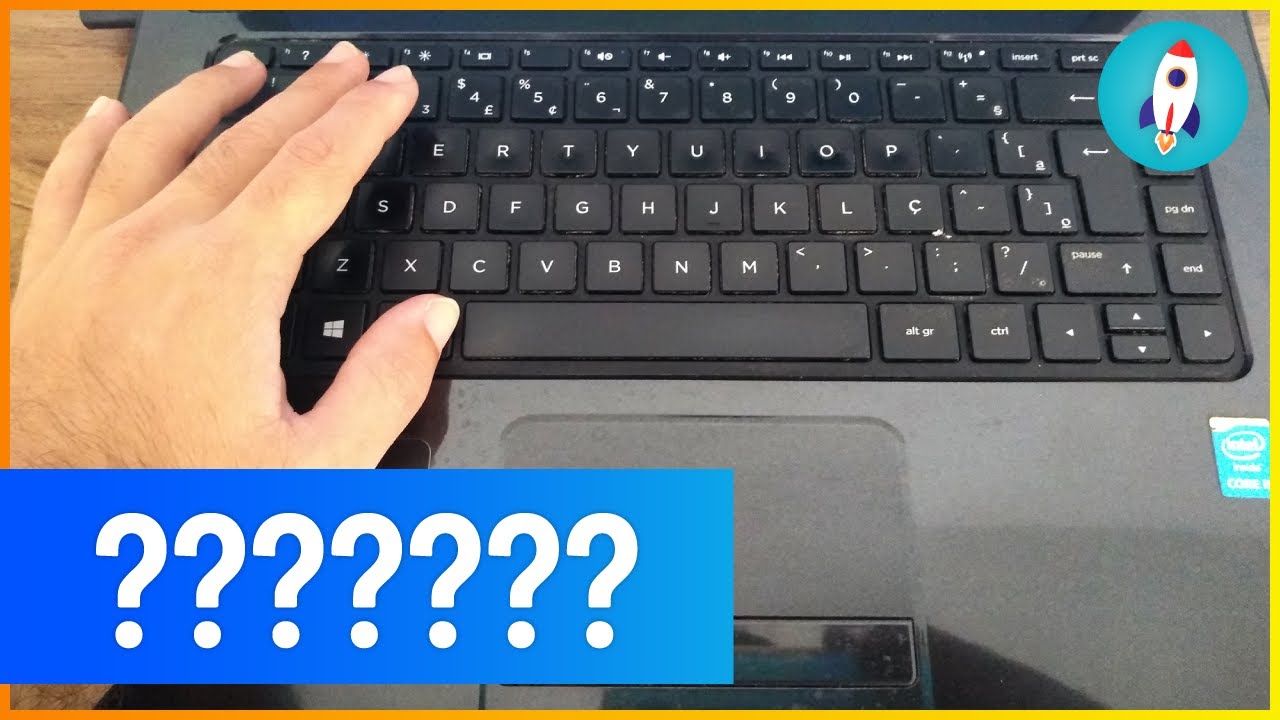
Já no ABNT2, adotado por muitos fabricantes recentes como Samsung e Asus, o "?" está na tecla W. Aqui, a tecla AltGr + W é o caminho. O AltGr (Alt Gráfico) é a tecla à direita da barra de espaço, marcada com o símbolo de interrogação em alguns teclados. Essa distinção explica por que uma combinação funciona em um notebook e falha em outro.
Identifique o seu layout olhando para as teclas: se houver "Ç" ao lado do Shift esquerdo, é ABNT2. Essa verificação inicial economiza tempo e evita tentativas frustradas.
Método Principal: Shift + / no Teclado ABNT
A forma mais simples e rápida de como colocar ponto de interrogação notebook é usando Shift + /. Localize a tecla "/" – ela fica ao lado direito do Shift ou acima das setas de direção.
Passos detalhados:1. Posicione o cursor onde deseja inserir o "?".2. Pressione e segure a tecla Shift (qualquer uma das duas).3. Enquanto segura Shift, pressione a tecla "/".4. Solte as teclas: o "?" aparece instantaneamente.
Essa combinação é testada em Windows 10 e 11, suportada por drivers padrão da Microsoft. Em notebooks sem teclado numérico dedicado, como ultrabooks finos, ela é infalível. Se o Shift direito não responder, teste o esquerdo – variações de fabricação ocorrem em modelos HP Pavilion.
Dica de SEO e usabilidade: Pratique em um bloco de notas para memorizar. Essa tecla também acessa outros símbolos, como "?", "!", e "@", otimizando seu fluxo de trabalho diário.
Usando AltGr + W no Layout ABNT2
Para notebooks com ABNT2, como os Galaxy Book da Samsung, AltGr + W é o método oficial. O AltGr ativa a terceira camada de caracteres, exclusiva do layout brasileiro.
Passos:1. Encontre a tecla AltGr (direita da espaço, com ícone de interrogação).2. Pressione e segure AltGr.3. Pressione W.4. O "?" surge no texto.
Em alguns modelos Samsung, o Alt esquerdo não funciona – use sempre o direito. Essa combinação é confirmada em tutoriais recentes e funciona offline, sem configurações extras.
Alternativa universal: Ctrl + Alt + W. Ela ignora o layout e insere o caractere diretamente, ideal para usuários multilíngues ou teclados internacionais.
Configurando o Layout do Teclado no Windows
Se as teclas não respondem, o problema pode ser o layout configurado como inglês US. Corrija isso nas Configurações do Windows.
Passos completos:1. Clique no Iniciar e abra Configurações (ícone de engrenagem).2. Vá em "Hora e Idioma" > "Idioma".3. Em "Idiomas preferidos", clique em Português (Brasil).4. Selecione "Opções" > "Adicionar um teclado" > Escolha ABNT ou ABNT2.5. Remova teclados extras (como US) e priorize o brasileiro.6. Use Windows + Espaço para alternar layouts.
Para mais detalhes visuais, confira o tutorial no Zoom, que explica com imagens passo a passo. Outro recurso valioso é o guia da BringIT, com foco em notebooks gamers.
Após alterar, reinicie o notebook para aplicar. Isso resolve 90% dos casos reportados em fóruns Microsoft.

Inserindo via Código ASCII: Alt + 0063
Para laptops sem numpad, ative o NumLock (tecla Fn + NumLk em muitos modelos) e use o método ASCII.
Como fazer:1. Ative NumLock.2. Segure Alt.3. Digite 0063 no teclado alfanumérico (use / como 0, etc., se necessário).4. Solte Alt: "?" aparece.
Essa técnica é universal, funciona em qualquer SO Windows e é útil em emergências, como drivers corrompidos.
| Layout de Teclado | Combinação Principal | Alternativa | SO Compatível | Observações |
|---|---|---|---|---|
| ABNT1 | Shift + / | Alt + 0063 | Windows 10/11 | Comum em Dell antigos |
| ABNT2 | AltGr + W | Ctrl + Alt + W | Windows 10/11, Linux | Samsung, Asus |
| Inglês US/Internacional | Shift + / | AltGr + Q | Todos | Adicione via configurações |
| Sem Numpad | Alt + 0063 (NumLock) | Copiar/Colar | Todos | Ultrabooks finos |
Essa tabela resume as opções para consulta rápida.
Soluções para Notebooks Específicos e Marcas Populares
Samsung Galaxy Book: Use AltGr direito + W. Vídeos tutoriais confirmam que drivers atualizados via Samsung Update resolvem falhas.
Dell Inspiron/XPS: Shift + / predomina; verifique BIOS para layout brasileiro.
Lenovo IdeaPad: AltGr + W em modelos recentes; ative via Lenovo Vantage app.
HP Pavilion: Pode exigir Fn + Shift + / em alguns; teste drivers no site HP.
Asus VivoBook: ABNT2 padrão; Ctrl + Alt + W como backup.

Atualize drivers no Gerenciador de Dispositivos (tecla Windows + X > Gerenciador). Procure por "Teclados HID" e atualize.
Como Colocar Ponto de Interrogação em macOS e Linux
macOS (MacBooks):1. Vá em Preferências do Sistema > Teclado > Input Sources.2. Adicione Português - Brasil ABNT.3. Use Cmd + Espaço para alternar.Combinação: Option + / ou AltGr simulado.
Linux (Ubuntu/Fedora):1. Configurações > Região e Idioma > Gerenciador de Idiomas.2. Instale "Português (Brasil, ABNT2)".3. Super + Espaço alterna.Tecla: AltGr + W.
Em ambos, copie/colar é fallback: busque "?" no Google.
Troubleshooting: Resolvendo Problemas Comuns
- Tecla morta? Limpe com ar comprimido; teste em outro app.
- Drivers ruins? Desinstale no Gerenciador e reinstale.
- Idioma trocado? Indicador na barra de tarefas mostra "PT" ou "ENG".
- Vírus/malware? Rode Windows Defender scan.
- Hardware defeituoso? Conecte teclado USB ABNT2 para testar.
Previna: Sempre configure idioma na compra e atualize SO.
Considerações Finais
Dominar como colocar ponto de interrogação notebook transforma uma frustração em rotina simples. Com Shift + / para ABNT, AltGr + W para ABNT2, configurações corretas e backups como Alt + 0063, você está preparado para qualquer cenário. Priorize o layout brasileiro nas configs do Windows para evitar recorrências. Experimente essas dicas hoje e ganhe produtividade!
Lembre-se: notebooks evoluem, mas esses métodos permanecem válidos em 2026 para Windows 11. Para casos extremos, teclado externo resolve.
Fontes Consultadas
- Zoom: Como colocar interrogação no notebook
- BringIT: Saiba como colocar ponto de interrogação no notebook
- Buscapé: Como colocar ponto de interrogação no notebook
- BBBaterias: Como colocar ponto de interrogação no notebook
- Microsoft Answers: Teclado Português não encontro o ponto de interrogação
Perguntas Frequentes
Como coloco o ponto de interrogação em um notebook com Windows?
Na maioria dos notebooks com Windows, o ponto de interrogação aparece ao pressionar Shift + a tecla da barra (/) — essa tecla costuma mostrar '/' sem Shift e '?' com Shift. Se o teclado estiver em outro layout, verifique as configurações de idioma em Configurações > Hora e idioma > Idioma e adicione o layout correto (por exemplo, Português Brasil ABNT2). Como alternativa, use o Teclado Virtual (osk) ou o Mapa de Caracteres para inserir '?' quando a tecla física não funcionar.
O que fazer se a tecla de interrogação não responde ao pressionar?
Se a tecla não responde, primeiro confirme o layout de teclado ativo e o idioma do sistema, pois um layout diferente pode trocar a posição do '?'. Verifique também se a tecla Shift ou a tecla específica está travada, experimente outro usuário ou um teclado externo. Atualize o driver do teclado no Gerenciador de Dispositivos e desative opções de Acessibilidade como Teclas de Aderência. Se o notebook usar tecla Fn para ativar um teclado numérico integrado, isso também pode interferir e requer verificação.
Como digitar o ponto de interrogação em notebooks sem teclado numérico?
Em notebooks sem teclado numérico, você pode usar o Teclado Virtual do sistema ou o recurso de inserir símbolos do editor de texto. Outra opção é usar Alt + 63 através do teclado numérico virtual se o fabricante permitir ativar um bloco numérico com Fn + NumLock; nesse caso mantenha Alt pressionado e digite 063. Também é possível copiar e colar '?' de outro documento ou usar o Mapa de Caracteres do Windows para inserir o símbolo.
Como faço para colocar o ponto de interrogação em um MacBook?
No MacBook, normalmente o ponto de interrogação é obtido pressionando Shift + a tecla da barra (/) assim como em muitos teclados. Se não funcionar, abra o Visualizador de Teclado em Preferências do Sistema > Teclado > Mostrar visualizador de teclado para ver a posição correta. Verifique também a fonte de entrada (Input Sources) em Preferências do Sistema para garantir que o layout do teclado esteja configurado para Português ou outro layout desejado.
Qual a diferença entre teclados ABNT2 e layout internacional em relação ao ponto de interrogação?
O layout ABNT2 (padrão brasileiro) e os layouts internacionais colocam alguns caracteres em posições diferentes, mas o ponto de interrogação costuma estar na mesma tecla que a barra (/) e ser acessado com Shift. A diferença aparece mais em acentos, cedilha e aspas. Se você alternar entre ABNT2 e um layout internacional, pode perceber que a tecla que antes produzia '?' passa a produzir outro símbolo, por isso é importante manter o layout correto no sistema.
Posso usar códigos Alt ou Unicode para inserir o caractere '?'?
Sim, é possível usar códigos Alt no Windows: mantenha Alt pressionado e digite 63 no teclado numérico para inserir '?', pois 63 é o código ASCII/Unicode decimal para o caractere. Em notebooks sem teclado numérico, ative o bloco numérico virtual se disponível (Fn + NumLock) ou use o método alternativo de inserção Unicode (Ctrl+Shift+U em alguns Linux) ou ferramentas como o Mapa de Caracteres no Windows para copiar o símbolo.
Como inserir ponto de interrogação no Linux (por exemplo, Ubuntu) em um notebook?
No Ubuntu e outras distros Linux, a maneira mais comum é pressionar Shift + a tecla que mostra '/' e '?'. Se estiver usando um layout diferente, ajuste em Configurações > Região e Idioma > Fontes de Entrada. Você também pode usar a combinação Ctrl+Shift+U seguida de 3 F (ou 0 0 3 F em hex) para inserir U+003F, ou configurar uma tecla Compose para atalhos personalizados. O Teclado Virtual também pode ajudar quando a tecla física falhar.
Quais são as melhores dicas para evitar problemas ao digitar o ponto de interrogação no notebook?
Mantenha o layout de teclado configurado corretamente para o seu idioma, atualize drivers e firmware do notebook, e limpe o teclado regularmente para evitar falhas físicas. Use o Teclado Virtual ou um teclado externo para testar se o problema é físico. Configure atalhos ou remapeie teclas com software confiável se precisar, e familiarize-se com métodos alternativos como o Mapa de Caracteres, códigos Alt e o Visualizador de Teclado para inserir '?' quando necessário.
Tags

Escrito por
Stéfano Barcellos
Stéfano sempre escreveu artigos de ponta para os usuários de maneira satisfatória. Ajudando e ampliando a todos com dedicação. Formado em Direito, gosta de trazer os mais tipos de temas no blog.
Ver Todos os PostsPosts Relacionados

Como Baixar Aplicativos No Notebook: Guia Passo a Passo
Aprenda como baixar aplicativos no notebook com segurança: passo a passo para Windows, Mac e lojas oficiais. Dicas para ...

Como Adicionar App na Tela do Notebook: Passo a Passo
Aprenda como adicionar app na tela do notebook no Windows e Mac com um passo a passo simples para criar atalhos e acessa...

Comércio Exterior: Guia Completo Para Importar e Exportar
Aprenda comercio exterior do zero: etapas, documentos, custos e estratégias para importar e exportar com segurança e mai...

Colírio Escuro Para Olho: Causas e Como Tratar
Descubra por que o colírio pode ficar escuro no olho, quando é sinal de alerta e como tratar com segurança. Veja causas,...

Código de Tributação Nacional MEI: Guia Completo
Entenda o código de tributação nacional MEI, onde encontrar, como usar na nota fiscal e quais erros evitar. Guia complet...

CNS Médico: Como Consultar, Emitir e Regularizar
Aprenda como consultar, emitir e regularizar o CNS médico: passo a passo, documentos necessários e dicas para evitar err...

Como Começar Um Diário De Bordo Educação Infantil Para Imprimir
Aprenda como começar um diário de bordo educação infantil para imprimir, com modelos, dicas práticas e passos simples pa...

Como Evitar Dor Nas Costas: 10 Dicas Para o Dia a Dia
Aprenda como evitar dor nas costas com 10 dicas simples para o dia a dia: postura, alongamentos, ergonomia e hábitos que...

Como Fazer Caderno Folha A4: Guia Prático Passo a Passo
Aprenda como fazer caderno folha A4 em casa com um passo a passo simples: materiais, dobra, furação e montagem para um c...

Como Fazer Origami Fácil Passarinho: Passo a Passo
Aprenda como fazer origami fácil passarinho com um passo a passo simples, rápido e bonito. Ideal para iniciantes e para ...

Como Fazer Um Caderno: Guia Passo a Passo
Aprenda como fazer um caderno do zero com materiais simples: capa, costura e acabamento em um passo a passo fácil para p...

Como Fazer Um Quadrado Perfeito: Guia Passo a Passo
Aprenda como fazer um quadrado perfeito com um passo a passo simples, medidas exatas e dicas para desenhar e recortar se...